
IPTV Smarters Pro einrichten: 9 einfache Schritte für alle Geräte
IPTV Smarters Pro einrichten gelingt schnell, wenn App, Gerät und Zugangsmethode zusammenpassen. Diese Anleitung erklärt Installation, Login, M3U oder Xtream, EPG, Favoriten und wichtige Einstellungen für Smart TV, Fire TV und weitere kompatible Geräte.
Wer IPTV Smarters Pro einrichten möchte, braucht im Grunde drei Dinge: ein kompatibles Gerät, eine passende Player-App und gültige Zugangsdaten. Die genaue Oberfläche kann sich je nach Plattform und Version unterscheiden, der grundlegende Ablauf bleibt aber ähnlich.
Die offizielle Smarters-Pro-Webseite beschreibt die Anwendung als plattformübergreifenden Media Player und nennt unter anderem Android, iOS, Windows, macOS, Smart TV und Fire TV. Wer zuerst den allgemeinen Aufbau von Gerät, Player und Zugang verstehen möchte, findet ihn im Pillar-Ratgeber zum IPTV Einrichten. Für Fire-TV-Nutzer ist zusätzlich unser IPTV Fire TV Stick Ratgeber sinnvoll.
Unsicher bei Gerät oder Login-Methode?
Senden Sie uns Gerät und App-Version. Germany IPTV Pro hilft Ihnen dabei, die passende Einrichtungsmethode zu wählen.
Smarters Setup per WhatsApp prüfenAngebot ansehenWas brauchen Sie für IPTV Smarters Pro?
Bevor Sie IPTV Smarters Pro einrichten, sollten Sie prüfen, ob Gerät, App und Zugangsmethode zusammenpassen. Dadurch vermeiden Sie unnötige Neuinstallationen und Login-Fehler. Eine stabile Verbindung, ausreichend freier Speicher und die richtige Uhrzeit am Gerät sind ebenfalls wichtig.
- Kompatibles Smart-TV- oder Streaming-Gerät
- Aktuelle Smarters-Pro-Version
- Eigene rechtmäßige Zugangsdaten
- Stabile Internetverbindung
- Ausreichend freier Gerätespeicher
- Korrekte Uhrzeit und Zeitzone
Smarters installieren und richtig starten
Auf vielen Geräten finden Sie die App direkt im jeweiligen App Store. Prüfen Sie genau die App-Bezeichnung und den Entwickler, denn ähnlich benannte Anwendungen können unterschiedliche Funktionen haben. Bei Smart TVs hängt die Verfügbarkeit zusätzlich vom Modell, Betriebssystem und Land des App Stores ab.
Smarters Smart TV
Bei einem kompatiblen Smart TV öffnen Sie den App Store des Fernsehers, installieren die passende Version und starten sie vollständig. Wenn Sie IPTV Smarters Pro einrichten, geben Sie Zugangsdaten erst ein, wenn die richtige Login-Methode angezeigt wird.
Smarters Fire TV
Bei Fire TV hängt der Installationsweg von der aktuellen App-Verfügbarkeit ab. Nutzen Sie bevorzugt offizielle oder vom App-Hersteller dokumentierte Wege und vermeiden Sie APK-Dateien aus unbekannten Quellen. Für WLAN, Speicher und Bildrate hilft zusätzlich unser Fire-TV-Ratgeber.
IPTV Smarters Pro einrichten in 9 Schritten
Mit dieser Reihenfolge können Sie IPTV Smarters Pro einrichten, ohne unnötig zwischen Menüs zu wechseln. Nach dem ersten erfolgreichen Login sollten Sie zunächst nur die Grundfunktionen testen.
- App aus vertrauenswürdiger Quelle installierenNutzen Sie den offiziellen App Store Ihres Geräts oder die Download-Hinweise des App-Herstellers.
- App vollständig öffnenWarten Sie, bis der Startbildschirm geladen ist. Bei der ersten Ausführung können Berechtigungen oder Hinweise erscheinen.
- Passende Login-Methode auswählenVerwenden Sie nur die Methode, die zu Ihren vorhandenen Zugangsdaten passt.
- Zugangsdaten exakt eintragenAchten Sie auf Groß- und Kleinschreibung, Sonderzeichen und zusätzliche Leerzeichen.
- Erste Synchronisierung abwartenUnterbrechen Sie die App nicht, während Kategorien, EPG oder Medieneinträge erstmals geladen werden.
- Mehrere Inhalte testenPrüfen Sie verschiedene Einträge statt nur eines einzelnen Streams.
- EPG und Zeitzone prüfenKontrollieren Sie die Gerätezeit, wenn Programmzeiten verschoben erscheinen.
- Favoriten und Kategorien ordnenBlenden Sie nicht benötigte Gruppen aus und speichern Sie häufig verwendete Inhalte als Favoriten.
- Wiedergabe erst danach optimierenPassen Sie Decoder, Player-Engine, Untertitel oder Cache nur an, wenn ein konkretes Problem besteht.
Smarters Xtream Codes Login richtig einrichten
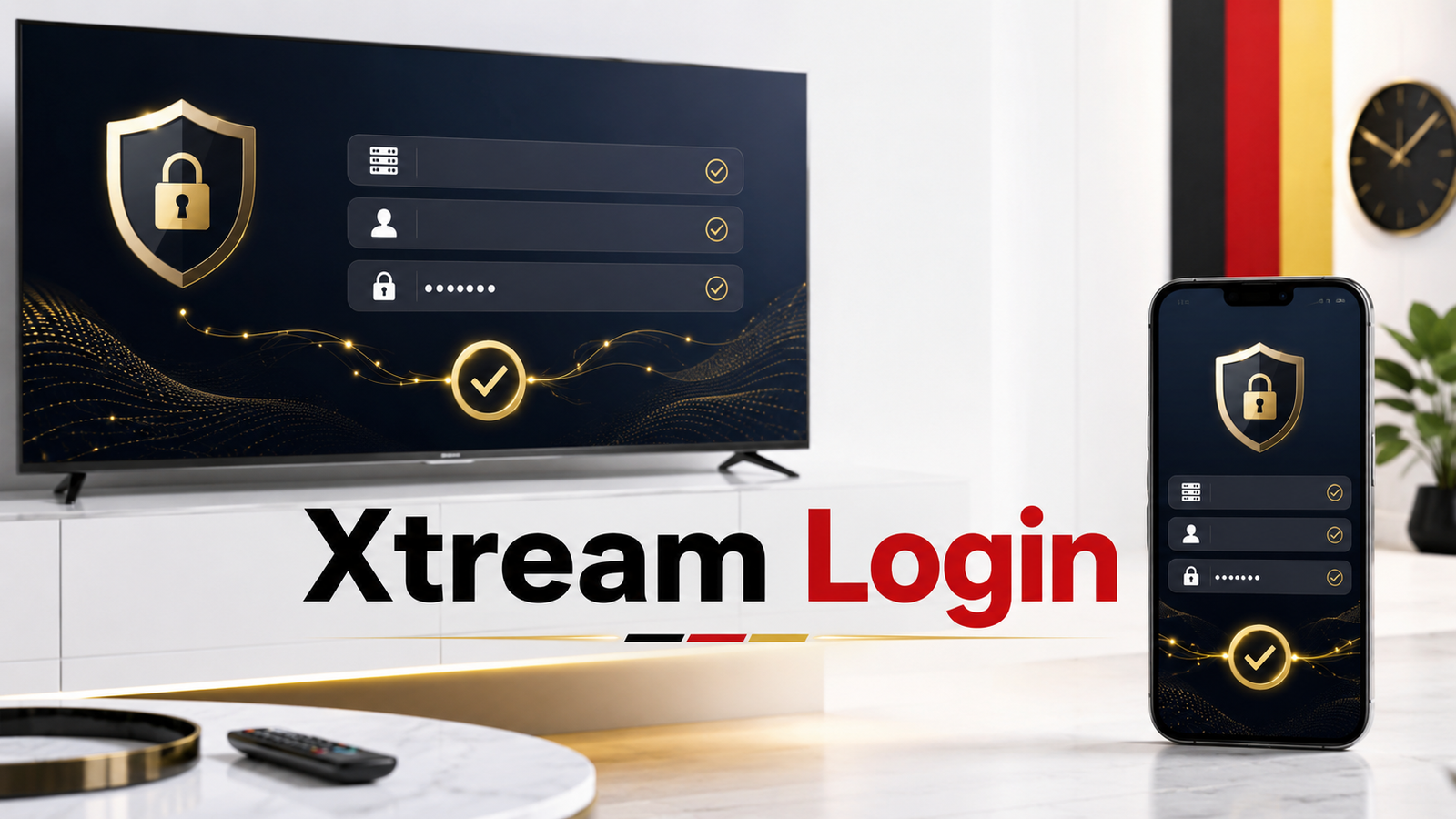
Bei einer App-Version mit strukturiertem Login werden typischerweise getrennte Felder für Serveradresse, Benutzername und Passwort angezeigt. Tragen Sie die Informationen Zeichen für Zeichen ein. Schon ein zusätzliches Leerzeichen kann verhindern, dass die Verbindung aufgebaut wird.
Wenn Sie IPTV Smarters Pro einrichten und der Login fehlschlägt, kontrollieren Sie zuerst die Schreibweise und die gewählte Methode. Setzen Sie die App nicht sofort zurück. Prüfen Sie außerdem, ob Ihre Zugangsdaten auf einem anderen kompatiblen Player grundsätzlich funktionieren.
M3U oder Xtream?
M3U bündelt Playlist-Informationen häufig in einem Link oder einer Datei. Ein strukturierter Login trennt die Zugangsdaten in mehrere Felder. Beide Methoden können je nach Player und Version unterschiedlich umgesetzt sein. Nutzen Sie die Variante, die Ihre App ausdrücklich unterstützt.
Smarters Smart TV, Fire TV, Android und weitere Geräte
| Gerät | Typischer Installationsweg | Worauf achten? |
|---|---|---|
| Smart TV | TV-App-Store | Modell, Betriebssystem und App-Verfügbarkeit prüfen |
| Fire TV | Offizieller Store oder dokumentierter Herstellerweg | Freien Speicher und Netzwerkstabilität prüfen |
| Android TV / Google TV | Google Play Store | Fernbedienungsoptimierte Version verwenden |
| Android Smartphone | Google Play Store | Mobilfunkdaten und Hintergrundnutzung beachten |
| iPhone / iPad | Apple App Store | App-Version und Funktionen vergleichen |
| Windows / macOS | Offizieller Download des Herstellers | Nur vertrauenswürdige Installationsdateien verwenden |
Welche Funktionen tatsächlich angezeigt werden, kann von Plattform und Version abhängen. Wenn Sie IPTV Smarters Pro einrichten, orientieren Sie sich daher an den Menüs Ihrer konkreten App-Version.
Video: IPTV Smarters Pro Setup (English)
Dieses englischsprachige Tutorial zeigt die grundlegende Einrichtung von IPTV Smarters Pro auf einem Smart TV. Oberfläche und Menüpunkte können je nach App-Version und Gerät abweichen.
IPTV Smarters Pro Einstellungen optimieren
Nach dem erfolgreichen Login können Sie IPTV Smarters Pro einrichten und anschließend Schritt für Schritt optimieren. Vermeiden Sie mehrere Änderungen gleichzeitig. Sonst lässt sich später kaum erkennen, welche Einstellung geholfen hat.
Player und Decoder
Wenn Bild oder Ton auf einzelnen Inhalten Probleme machen, kann eine alternative Player-Engine helfen. Testen Sie danach mehrere Inhalte und prüfen Sie Ton, Untertitel und Senderwechsel. Wenn bereits alles stabil läuft, besteht meist kein Grund für einen Wechsel.
EPG
Kontrollieren Sie zuerst Datum, Uhrzeit und Zeitzone des Geräts. Aktualisieren Sie danach den EPG. Zu häufige automatische Aktualisierungen können auf schwächeren Geräten unnötige Last erzeugen.
Cache und Speicher
Bei langsamen Menüs oder ungewöhnlichen Ladezeiten kann das Leeren des Caches helfen. Löschen Sie App-Daten erst, wenn Sie Login und Einstellungen gesichert haben, weil die App dadurch häufig vollständig zurückgesetzt wird.
Bildqualität
Wenn das Bild unscharf oder ruckelnd wirkt, prüfen Sie nicht nur die App. Netzwerk, Geräteausgabe und Fernsehereinstellungen spielen ebenfalls eine Rolle. Eine systematische Anleitung finden Sie im Pillar IPTV Qualität verbessern.
Häufige Smarters-Pro-Probleme lösen
| Problem | Mögliche Ursache | Erster Test |
|---|---|---|
| Login funktioniert nicht | Tippfehler, falsche Methode oder Leerzeichen | Zugangsdaten Zeichen für Zeichen prüfen |
| Playlist lädt langsam | Netzwerk, große Datenmenge oder Speicher | Verbindung und freien Speicher prüfen |
| EPG ist leer | Aktualisierung, Zeitzone oder Datenquelle | Gerätezeit prüfen und EPG neu laden |
| App stürzt ab | Cache, alte Version oder wenig Speicher | Neustart, Update und Cache prüfen |
| Ton ohne Bild | Decoder oder Player-Engine | Alternative Engine testweise verwenden |
| Bild ruckelt | WLAN, Bildrate, Decoder oder Gerät | Mehrere Inhalte und LAN testen |
Wer IPTV Smarters Pro einrichten und dauerhaft stabil nutzen möchte, sollte Fehler systematisch eingrenzen: erst einen anderen Inhalt, danach Netzwerk, App und Gerät testen. Ein kompletter Reset sollte erst am Ende stehen.
Sicherheit und Datenschutz bei Smarters
- Installationsdateien nur aus vertrauenswürdigen Quellen verwenden
- Zugangsdaten niemals öffentlich teilen
- Keine Screenshots mit vollständigem Login veröffentlichen
- App und Betriebssystem regelmäßig aktualisieren
- Nur Inhalte verwenden, für deren Nutzung Sie berechtigt sind
Die offizielle Smarters-Pro-Webseite weist ausdrücklich darauf hin, dass die Anwendung ein Media Player ist und selbst keine Medieninhalte oder IPTV-Abonnements bereitstellt. Diese Trennung ist wichtig, wenn Sie IPTV Smarters Pro einrichten und externe Zugangsdaten verwenden.
Kurze Smarters-Checkliste
- Passende App-Version installiert
- Richtige Login-Methode gewählt
- Zugangsdaten exakt eingetragen
- Erste Synchronisierung abgeschlossen
- Mehrere Inhalte getestet
- EPG und Zeitzone kontrolliert
- Favoriten sinnvoll organisiert
- App, Gerät und Netzwerk stabil
Wenn alle Punkte passen, ist IPTV Smarters Pro einrichten abgeschlossen. Danach lohnt sich nur noch eine gezielte Optimierung dort, wo tatsächlich ein Problem besteht.
Smarters Login oder Einrichtung klappt noch nicht?
Senden Sie Germany IPTV Pro Gerät, App-Version und eine kurze Fehlerbeschreibung. Die Herkunft über diesen Ratgeber wird automatisch mitgesendet.
Smarters Problem per WhatsApp sendenAllgemeine IPTV-EinrichtungHäufige Fragen: IPTV Smarters Pro einrichten
Wie kann ich IPTV Smarters Pro einrichten?
Installieren Sie eine passende App-Version, wählen Sie die zu Ihren Zugangsdaten passende Login-Methode, tragen Sie die Daten exakt ein und lassen Sie die erste Synchronisierung vollständig durchlaufen.
Ist Smarters Pro selbst ein IPTV-Anbieter?
Nein. Die offizielle Smarters-Pro-Webseite beschreibt die Anwendung als Media Player und weist darauf hin, dass keine eigenen IPTV-Abonnements oder Medieninhalte bereitgestellt werden.
Kann ich Smarters Pro auf Smart TV verwenden?
Smarters Pro nennt Smart TV als unterstützte Plattform. Die konkrete Verfügbarkeit hängt vom Fernseher, Betriebssystem, Land und jeweiligen App Store ab.
Kann ich Smarters Pro auf Fire TV verwenden?
Fire TV wird vom Hersteller als unterstützte Plattform genannt. Nutzen Sie nach Möglichkeit offizielle oder dokumentierte Installationswege.
Warum funktioniert mein Smarters Login nicht?
Häufig sind Tippfehler, zusätzliche Leerzeichen oder eine nicht passende Login-Methode die Ursache. Prüfen Sie die Daten exakt, bevor Sie die App zurücksetzen.
Soll ich M3U oder Xtream verwenden?
Verwenden Sie die Methode, die Ihre App-Version unterstützt und die zu Ihren vorhandenen Zugangsdaten passt. Menübezeichnungen können je nach Version variieren.
Warum lädt der EPG nicht?
Prüfen Sie Datum, Uhrzeit und Zeitzone des Geräts. Aktualisieren Sie danach den EPG und starten Sie die App bei Bedarf neu.
Was tun, wenn Smarters Pro ruckelt?
Testen Sie mehrere Inhalte, prüfen Sie WLAN oder Ethernet, freien Speicher und den Decoder. Ändern Sie jeweils nur eine Einstellung gleichzeitig.
Dieser Beitrag erklärt die technische Nutzung einer Media-Player-App. Verwenden Sie ausschließlich rechtmäßig bezogene Zugangsdaten und Inhalte.