Der Fire TV Stick kann einen älteren Fernseher schnell in ein modernes Streaming-Gerät verwandeln. Trotzdem entstehen bei IPTV häufig dieselben Probleme: Die Senderliste lädt langsam, das Bild ruckelt, die App schließt sich oder die Tonspur läuft nicht synchron. In vielen Fällen lässt sich das ohne neues Gerät beheben.
Mit einem klaren Ablauf lässt sich IPTV Fire TV Stick zuverlässig einrichten und anschließend Schritt für Schritt optimieren.
Bevor Sie einzelne Einstellungen verändern, sollten Sie den grundlegenden Aufbau prüfen. Für IPTV Fire TV Stick benötigen Sie eine kompatible Player-App, gültige Zugangsdaten, ausreichend freien Speicher und eine zuverlässige Verbindung zum Router. Die komplette allgemeine Einrichtung finden Sie im Pillar-Ratgeber zum IPTV Einrichten.
Fire TV App oder Zugang noch nicht sicher?
Senden Sie uns den Namen Ihres Fire-TV-Modells und der verwendeten App. Germany IPTV Pro prüft, ob M3U oder Xtream Codes für Ihre Einrichtung besser geeignet ist.
Was brauchen Sie für IPTV auf Fire TV?
Eine saubere Installation beginnt mit vier einfachen Voraussetzungen. Je weniger Fehlerquellen am Anfang vorhanden sind, desto leichter können Sie später Netzwerk oder App gezielt optimieren.
- Fire TV Stick mit aktuellem System
- Kompatible IPTV-Player-App
- M3U-Link oder Xtream-Zugangsdaten
- Stabile WLAN- oder Ethernet-Verbindung
- Ausreichend freier Gerätespeicher
- Richtiges HDMI- und Netzteil-Setup
Verwenden Sie nach Möglichkeit das originale oder ein ausreichend leistungsfähiges Netzteil. Wird der Stick nur über einen schwachen USB-Anschluss des Fernsehers versorgt, können Neustarts, Leistungseinbrüche oder Verbindungsprobleme auftreten.
IPTV Fire TV Stick richtig einrichten
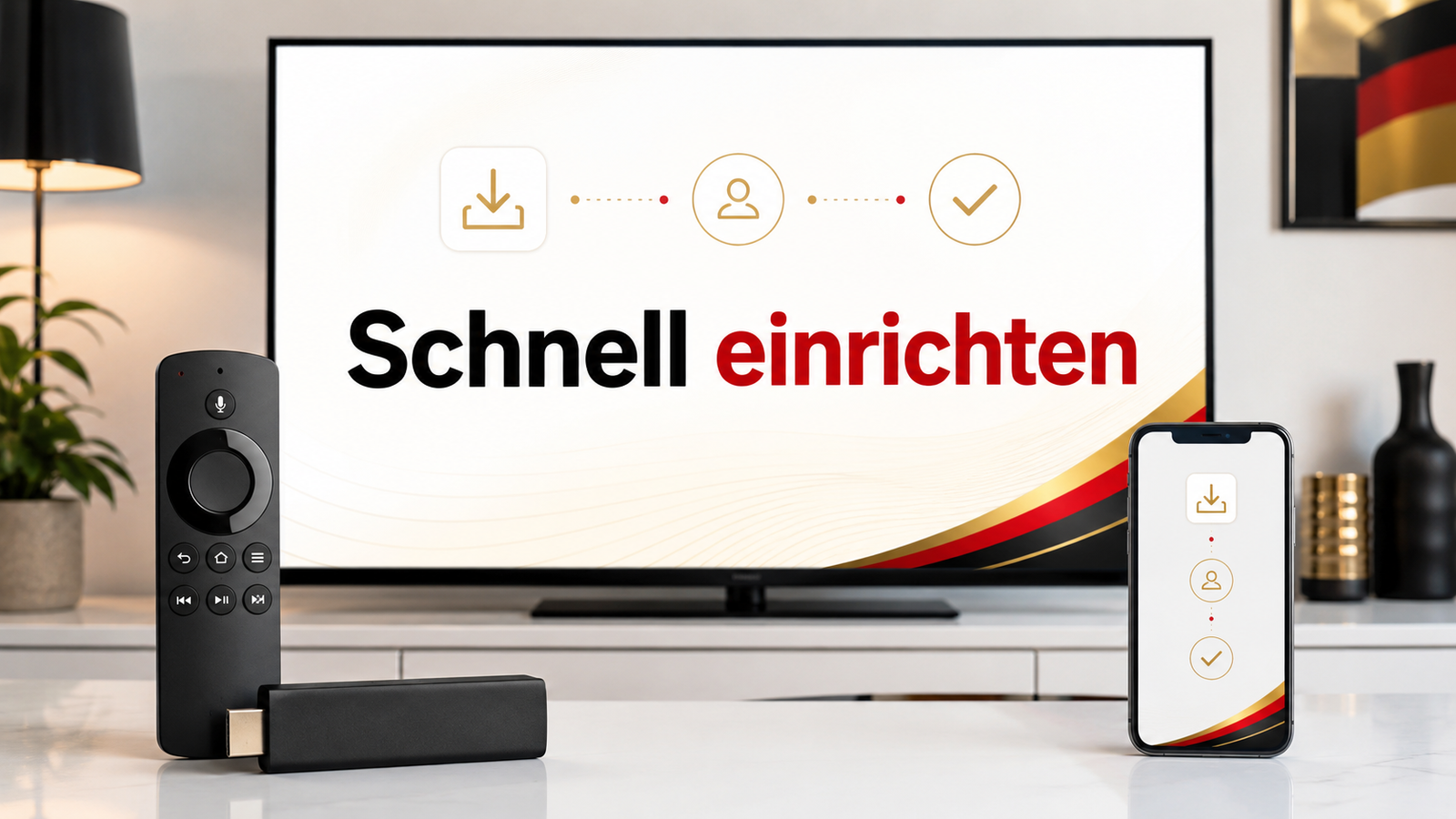
Öffnen Sie den offiziellen App-Bereich des Fire TV und installieren Sie einen Player, der Ihre Zugangsmethode unterstützt. Einige Apps arbeiten mit einem vollständigen M3U-Link, andere bieten einen getrennten Login über Serveradresse, Benutzername und Passwort.
Wer IPTV auf Fire TV einrichten möchte, sollte zuerst prüfen, ob App und Anmeldeart zusammenpassen. Danach können Sie Fire TV Streaming optimieren, ohne unnötige Einstellungen zu verändern.
Starten Sie die App nach der Installation und geben Sie Ihre Daten exakt ein. Bereits ein zusätzliches Leerzeichen kann den Login verhindern. Lassen Sie die erste Synchronisierung vollständig durchlaufen, bevor Sie zwischen Menüs wechseln oder die App schließen.
So können Sie IPTV auf Fire TV einrichten und gleichzeitig typische Login- oder Ladefehler vermeiden.
Wer IPTV Fire TV Stick stabil nutzen möchte, sollte jede Änderung einzeln testen und das Ergebnis auf mehreren Sendern vergleichen.
11 starke Fire TV Stick Einstellungen für IPTV
Die folgenden Einstellungen verbessern nicht automatisch jeden einzelnen Stream. Sie beseitigen jedoch typische lokale Probleme und schaffen eine stabile technische Grundlage für IPTV Fire TV Stick.
- Fire TV vollständig aktualisierenÖffnen Sie die Systemeinstellungen und suchen Sie nach verfügbaren Updates. Neue Versionen beheben häufig Probleme mit Wiedergabe, Netzwerk, Sicherheit und App-Kompatibilität.
- Player-App aktuell haltenVerwenden Sie die aktuelle Version Ihrer IPTV-App. Eine veraltete App kann neue Streaming-Formate, EPG-Daten oder Gerätefunktionen unvollständig verarbeiten.
- Bildrate an Inhalt anpassenAktivieren Sie die automatische Bildratenanpassung, wenn Fernseher und App sie zuverlässig unterstützen. Dadurch können Bewegungen natürlicher wirken und Mikroruckler reduziert werden.
- Auflösung nicht unnötig erzwingenWählen Sie keine dauerhafte 4K-Ausgabe, wenn Fernseher, HDMI-Anschluss oder Verbindung damit instabil werden. Eine stabile Full-HD-Wiedergabe ist besser als schwankendes 4K.
- Genügend freien Speicher behaltenEntfernen Sie nicht benötigte Apps und Dateien. Sehr knapper Speicher verlangsamt Menüs, App-Starts, EPG-Datenbanken und temporäre Streaming-Dateien.
- App-Cache gezielt leerenBei langen Ladezeiten oder häufigen Abstürzen kann das Leeren des App-Caches helfen. Löschen Sie nicht sofort die App-Daten, weil dadurch Playlists und Einstellungen verloren gehen können.
- Hintergrund-Apps schließenViele parallel aktive Anwendungen belegen Arbeitsspeicher. Starten Sie den Fire TV neu, bevor Sie komplexe Optimierungs-Apps installieren.
- WLAN-Frequenz sinnvoll wählenNutzen Sie 5 GHz bei kurzer Entfernung und guter Signalstärke. Bei größerer Entfernung oder mehreren Wänden kann 2,4 GHz trotz geringerer Maximalgeschwindigkeit stabiler sein.
- Router und Stick richtig positionierenDer Stick sollte nicht direkt hinter Metallflächen oder dicht an anderen Funkgeräten liegen. Eine kurze HDMI-Verlängerung kann den Empfang in manchen Setups verbessern.
- EPG und Playlist nicht zu häufig aktualisierenSehr kurze automatische Intervalle belasten App und Gerät. Ein sinnvoller Zeitplan genügt, solange Senderliste und Programmführer aktuell bleiben.
- Interne Player-Engine testenManche Apps bieten mehrere Wiedergabe-Engines. Wechseln Sie nur bei konkreten Problemen und testen Sie danach Bild, Ton, Untertitel und Senderwechsel.
Diese Fire TV Stick Einstellungen helfen dabei, Bildausgabe, Speicher und Netzwerk sinnvoll aufeinander abzustimmen.
Beste Anzeige- und Bildeinstellungen
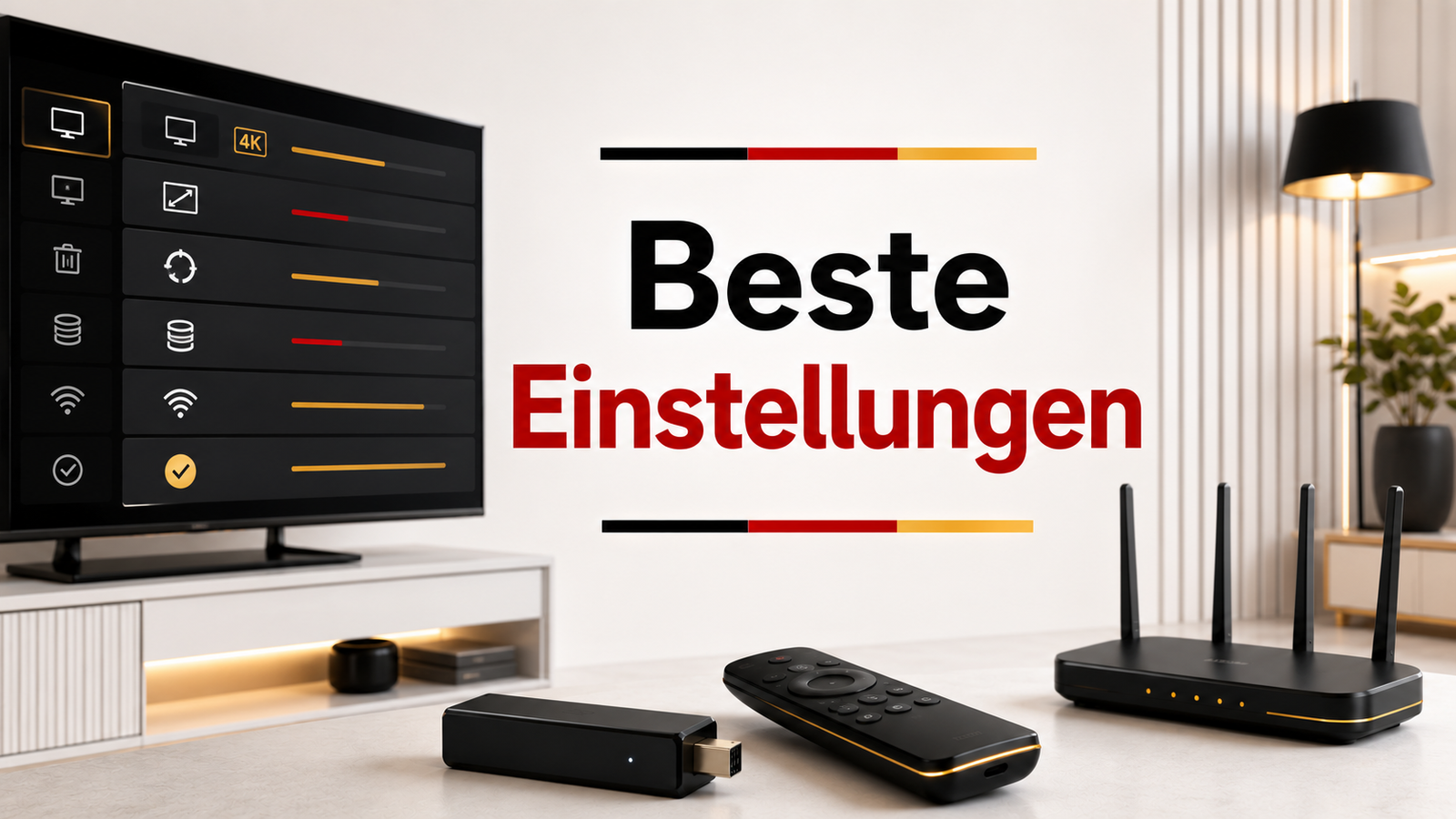
Die beste Auflösung ist nicht automatisch die höchste verfügbare Auflösung. Entscheidend ist, dass Fernseher, Fire TV, HDMI-Eingang und Stream dieselbe Kombination stabil verarbeiten. Bei Problemen sollten Sie mit einer sicheren Full-HD-Einstellung beginnen und danach höhere Optionen einzeln testen.
| Einstellung | Empfehlung | Wann ändern? |
|---|---|---|
| Videoauflösung | Automatisch oder stabile native Auflösung | Bei schwarzem Bild, Flackern oder instabilem 4K |
| Bildrate anpassen | Testweise aktivieren | Bei Mikrorucklern und unruhigen Kamerabewegungen |
| Farbtiefe und Dynamikbereich | Automatisch, wenn TV und HDMI kompatibel sind | Bei falschen Farben, Helligkeitssprüngen oder Signalverlust |
| Player-Decoder | Standard beibehalten, Alternativen einzeln testen | Bei Tonfehlern, Standbildern oder nicht unterstützten Streams |
Ändern Sie immer nur eine Option gleichzeitig. Wenn mehrere Einstellungen gleichzeitig verändert werden, ist später nicht mehr erkennbar, welche Änderung das Problem gelöst oder verschlechtert hat.
Für IPTV Fire TV Stick ist eine stabile Verbindung wichtiger als eine kurzfristig hohe Maximalgeschwindigkeit.
IPTV Fire TV Stick Buffering stoppen
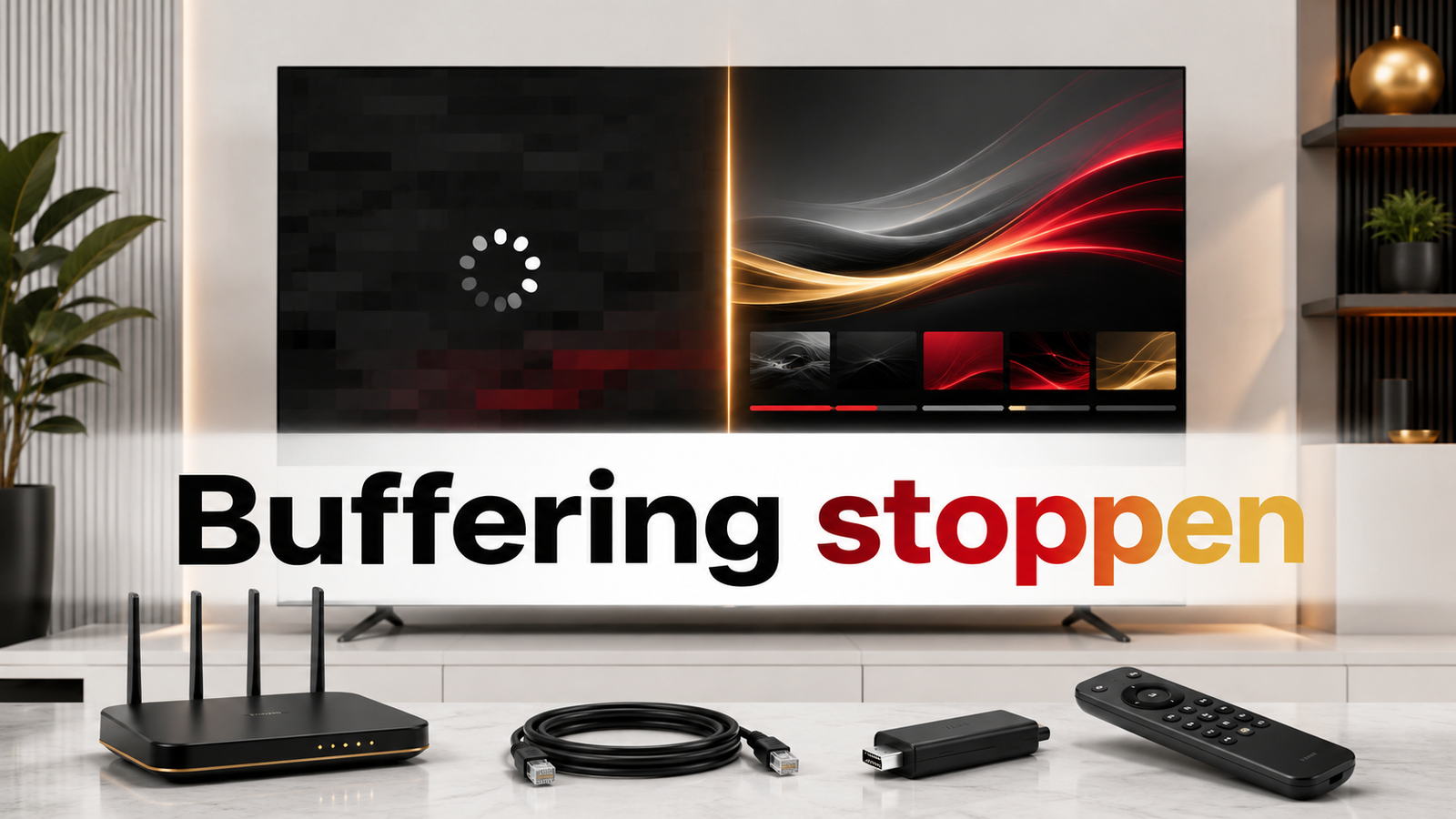
Buffering bedeutet nicht automatisch, dass der IPTV-Zugang fehlerhaft ist. Häufig liegt die Ursache im lokalen Netzwerk, in einem überlasteten Gerät oder in einer App-Einstellung. Testen Sie deshalb systematisch.
Um IPTV Buffering reduzieren zu können, müssen Netzwerk, Gerät, App und einzelner Stream getrennt geprüft werden. So lässt sich Fire TV Streaming optimieren, ohne vorschnell die komplette Einrichtung zurückzusetzen.
1. Mehrere Sender vergleichen
Ruckelt nur ein einzelner Sender, während andere Programme stabil laufen, ist das lokale WLAN vermutlich nicht die einzige Ursache. Ruckelt dagegen die komplette Liste, sollten Sie zuerst Netzwerk und Gerät prüfen.
2. Verbindung direkt am Fire TV testen
Ein Geschwindigkeitstest auf einem Smartphone sagt wenig über das tatsächliche Signal hinter dem Fernseher aus. Prüfen Sie die Verbindung am Fire TV oder platzieren Sie das Smartphone direkt neben dem Stick.
3. Router und Fire TV neu starten
Trennen Sie beide Geräte kurz vom Strom und starten Sie zuerst den Router, danach den Fire TV. Dadurch werden fehlerhafte Verbindungen und temporäre Speicherzustände häufig bereinigt.
4. Ethernet als Gegenprobe verwenden
Ein kompatibler Ethernet-Adapter ist eine gute Diagnosemethode. Verschwindet das Buffering über Kabel, liegt das Problem wahrscheinlich am WLAN-Signal oder an Funkstörungen.
Gerade bei schwankendem WLAN kann Ethernet helfen, IPTV Buffering reduzieren und längere Wiedergaben stabiler machen.
5. Parallele Nutzung kontrollieren
Große Downloads, Cloud-Backups, Spiele-Updates und mehrere hochauflösende Streams können die verfügbare Bandbreite reduzieren. Testen Sie IPTV Fire TV Stick kurzzeitig ohne diese parallelen Belastungen.
Bei IPTV Fire TV Stick wirken sich voller Speicher und beschädigte temporäre Dateien direkt auf Startzeit und Bedienung aus.
Cache, Speicher und App-Probleme beheben
Wenn die App langsam startet, Menüs verzögert reagieren oder die Senderliste ungewöhnlich lange lädt, sollten Sie zuerst den verfügbaren Speicher kontrollieren. Fire-TV-Geräte haben je nach Modell begrenzten internen Speicher.
Cache leeren oder App-Daten löschen?
Der Cache enthält temporäre Dateien. Er kann normalerweise gelöscht werden, ohne Playlist und Login zu entfernen. Die Funktion „Daten löschen“ setzt die App dagegen häufig vollständig zurück. Verwenden Sie sie erst, wenn Sie Zugangsdaten und Einstellungen gesichert haben.
Wann sollte die App neu installiert werden?
Eine Neuinstallation ist sinnvoll, wenn die App nach einem Update nicht mehr startet, Einstellungen beschädigt wirken oder selbst nach Neustart und Cache-Bereinigung wiederholt abstürzt. Prüfen Sie vorher, ob Ihre Zugangsdaten verfügbar sind.
Für IPTV Fire TV Stick sollten EPG-Aktualisierung und Sendergruppen so eingestellt sein, dass die App nicht unnötig belastet wird.
EPG, Favoriten und Senderwechsel optimieren
Große Senderlisten können Fire-TV-Apps belasten. Blenden Sie nicht benötigte Gruppen aus und speichern Sie häufig genutzte Sender als Favoriten. Dadurch wird die tägliche Navigation deutlich schneller.
Aktualisieren Sie den EPG nicht bei jedem App-Start, wenn der Player eine sinnvolle Zeitplanung erlaubt. Prüfen Sie außerdem Datum, Uhrzeit und Zeitzone des Fire TV. Falsche Geräteeinstellungen können Sendungszeiten verschieben.
Häufige Fehler und schnelle Lösungen
| Problem | Wahrscheinliche Ursache | Erster Test |
|---|---|---|
| Login fehlgeschlagen | Tippfehler, Leerzeichen oder falsche Serveradresse | Daten Zeichen für Zeichen prüfen |
| App startet nicht | Cache, Update oder zu wenig Speicher | Neustart und freien Speicher prüfen |
| Bild ruckelt | WLAN, falsche Bildrate oder Decoder | Mehrere Sender und LAN testen |
| Ton ohne Bild | Codec oder Player-Engine | Alternative Engine in der App testen |
| EPG bleibt leer | Fehlende Aktualisierung oder falsche Uhrzeit | EPG manuell laden und Zeitzone prüfen |
| Fire TV startet neu | Stromversorgung oder Überhitzung | Netzteil, Kabel und Belüftung prüfen |
Auch bei IPTV Fire TV Stick bleiben sichere App-Quellen und geschützte Zugangsdaten ein wichtiger Teil der Einrichtung.
Sicherheit bei Apps und Zugangsdaten
Installieren Sie IPTV-Player möglichst aus offiziellen Quellen. Unbekannte APK-Dateien können veraltet, verändert oder mit unnötigen Berechtigungen versehen sein. Teilen Sie keine Screenshots, auf denen M3U-Link, Serveradresse, Benutzername oder Passwort sichtbar sind.
- Zugangsdaten nur auf eigenen Geräten verwenden
- Keine vollständigen Playlist-Links öffentlich posten
- Unbekannte Fernzugriffs-Apps vermeiden
- Fire TV und Player regelmäßig aktualisieren
- Nur rechtmäßig angebotene Inhalte verwenden
Nach jeder Optimierung sollten Sie IPTV Fire TV Stick erneut starten und mehrere Sender sowie den EPG testen.
Kurze Fire-TV-Checkliste
- Fire TV vollständig aktualisiert
- Player-App aus vertrauenswürdiger Quelle
- Zugangsdaten korrekt eingegeben
- Mehrere Sender erfolgreich getestet
- Bildrate und Auflösung kontrolliert
- Ausreichend freier Speicher
- WLAN oder Ethernet stabil
- EPG und Zeitzone korrekt
IPTV Fire TV Stick läuft noch nicht stabil?
Senden Sie Germany IPTV Pro Ihr Fire-TV-Modell, den Namen der App und eine kurze Fehlerbeschreibung. So können wir die Ursache schneller eingrenzen.
Häufige Fragen zu IPTV Fire TV Stick
Welche IPTV-App ist für Fire TV geeignet?
Geeignet ist eine App, die auf Ihrem Fire-TV-Modell stabil läuft, per Fernbedienung gut bedienbar ist und Ihre Zugangsmethode unterstützt. Installieren Sie sie möglichst aus einer offiziellen und vertrauenswürdigen Quelle.
Warum ruckelt IPTV auf dem Fire TV Stick?
Häufige Ursachen sind schwaches WLAN, voller Speicher, Hintergrundprozesse, ungeeignete Bildraten- oder Decoder-Einstellungen sowie parallele Downloads. Testen Sie mehrere Sender und wenn möglich eine Ethernet-Verbindung.
Sollte ich 4K dauerhaft aktivieren?
Nur wenn Fernseher, HDMI-Eingang, Fire-TV-Modell, Internetverbindung und Stream die Auflösung stabil unterstützen. Eine zuverlässige Full-HD-Ausgabe ist besser als schwankendes oder ruckelndes 4K.
Hilft das Leeren des App-Caches?
Ja, bei langsamen Menüs, langen Ladezeiten oder temporären App-Problemen kann das Leeren des Caches helfen. Das Löschen der App-Daten setzt die App dagegen häufig vollständig zurück.
Ist Ethernet besser als WLAN?
Bei einem stationären Setup ist Ethernet häufig stabiler und weniger anfällig für Funkstörungen. Ein Kabel ist außerdem eine gute Gegenprobe, um WLAN-Probleme zu erkennen.
Warum zeigt der EPG falsche Uhrzeiten?
Prüfen Sie Datum, Uhrzeit und Zeitzone des Fire TV. Aktualisieren Sie danach Playlist und EPG. Manche Apps benötigen anschließend einen vollständigen Neustart.
Kann ich denselben Zugang gleichzeitig auf zwei Fire TVs nutzen?
Nur wenn Ihr Paket mindestens zwei gleichzeitige Verbindungen erlaubt. Ein Zugang für ein Gerät sollte nicht parallel auf mehreren Geräten verwendet werden.
Dieser Beitrag beschreibt die technische Einrichtung und Optimierung kompatibler Geräte und Player. Verwenden Sie ausschließlich rechtmäßig bezogene Inhalte und Zugangsdaten.