
Wer IPTV einrichten möchte, steht meistens vor denselben Fragen: Welche App funktioniert auf meinem Fernseher? Ist M3U oder Xtream Codes besser? Wie wird die Senderliste geladen? Und was kann man tun, wenn das Bild ruckelt oder der Programmführer leer bleibt?
Der grundlegende Ablauf ist fast immer gleich: Sie installieren einen geeigneten IPTV-Player, tragen die erhaltenen Daten ein, warten auf die erste Synchronisierung und optimieren anschließend Bildqualität, Favoriten und EPG. Unterschiede gibt es vor allem beim Gerät und bei der Art der Zugangsdaten.
Mit der richtigen Vorbereitung können Sie IPTV einrichten, ohne komplizierte technische Einstellungen vornehmen zu müssen.
Einrichtung vor dem Kauf prüfen
Lassen Sie Gerät, App und Zugangsmethode prüfen. So wissen Sie frühzeitig, ob die gewünschte Kombination sauber funktioniert.
Was brauchen Sie für die IPTV-Einrichtung?
Bevor Sie beginnen, sollten die wichtigsten Voraussetzungen erfüllt sein. Fehlt nur eine davon, entstehen häufig unnötige Fehlermeldungen, leere Senderlisten oder eine instabile Wiedergabe.
- Kompatibler Smart TV, Fire TV, Android TV, Apple TV oder Computer
- Stabile Internetverbindung über LAN oder zuverlässiges WLAN
- Passende IPTV-Player-App für das Betriebssystem
- M3U-Link oder Xtream-Zugangsdaten
- Ausreichend freier Speicher
- Aktuelle System- und App-Version
Entscheidend ist nicht nur die maximale Geschwindigkeit, sondern auch die Stabilität. Ein schwankendes WLAN kann trotz hoher Messwerte zu kurzen Unterbrechungen führen. Für stationäre Fernseher ist LAN häufig die zuverlässigste Lösung.
Bevor Sie IPTV einrichten, sollten Gerät, Internetverbindung, Player-App und Zugangsdaten vollständig vorbereitet sein.
IPTV einrichten in 9 einfachen Schritten
- Gerät und Betriebssystem bestimmenPrüfen Sie, ob Sie Samsung Tizen, LG webOS, Fire TV, Android TV, Apple TV, Windows oder macOS verwenden.
- Geeigneten IPTV-Player auswählenDie App muss zu Ihrem Betriebssystem passen und M3U oder Xtream Codes unterstützen.
- App aus vertrauenswürdiger Quelle installierenNutzen Sie den offiziellen App-Store oder die offizielle Seite des App-Anbieters.
- Zugangsdaten bereithaltenKontrollieren Sie Serveradresse, Benutzername, Passwort oder den vollständigen M3U-Link.
- Zugang in der App hinzufügenWählen Sie „Playlist hinzufügen“ oder „Xtream Codes API“ und tragen Sie die Daten exakt ein.
- Synchronisierung abwartenBeim ersten Laden werden Live-TV-Gruppen, Filme, Serien und EPG-Daten importiert.
- EPG und Zeitzone kontrollierenEine falsche Zeitzone kann Programminformationen um eine oder mehrere Stunden verschieben.
- Bild und Netzwerk optimierenTesten Sie mehrere Sender, schließen Sie Hintergrund-Apps und nutzen Sie bei Bedarf LAN.
- Favoriten und Schutz einrichtenSortieren Sie wichtige Sender und verwenden Sie eine PIN, wenn der Player diese Funktion anbietet.
IPTV auf einem Smart TV einrichten
Auf einem kompatiblen Smart TV können Sie IPTV einrichten, indem Sie zuerst einen geeigneten Player aus dem offiziellen App-Store installieren.
Bei einem Smart TV hängt der Ablauf vom Betriebssystem ab. Samsung nutzt häufig Tizen, LG setzt auf webOS und viele Modelle anderer Hersteller verwenden Android TV oder Google TV. Öffnen Sie den App-Bereich des Fernsehers und suchen Sie nach einem kompatiblen Player.
Installation über den App-Store
Nach der Installation öffnen Sie die App und folgen dem Einrichtungsdialog. Einige Player zeigen beim ersten Start eine Geräte-ID oder MAC-Adresse an. Dann wird die Playlist über das offizielle Webportal des Players verknüpft. Andere Apps erlauben die direkte Eingabe von Server, Benutzername und Passwort.
Wichtige Smart-TV-Einstellungen
- Automatische App-Updates aktivieren, sofern sie zuverlässig funktionieren.
- Nicht benötigte Apps entfernen, wenn der Speicher knapp ist.
- Nach größeren Updates den Fernseher vollständig neu starten.
- Bei häufigem Buffering ein Netzwerkkabel testen.
- Zugangsdaten nicht öffentlich teilen oder fotografieren.
IPTV auf Fire TV Stick einrichten
Auch auf einem Fire TV Stick lässt sich IPTV einrichten, wenn App und Zugangsmethode miteinander kompatibel sind.
Ein Fire TV Stick ist sinnvoll, wenn der Fernseher selbst keine passende App anbietet oder die interne Smart-TV-Plattform langsam arbeitet. Die Einrichtung erfolgt direkt auf dem Streaming-Gerät.
- Fire TV mit dem Internet verbinden und nach Systemupdates suchen.
- Im offiziellen App-Bereich einen kompatiblen IPTV-Player installieren.
- App öffnen und M3U- oder Xtream-Zugang hinzufügen.
- Senderliste vollständig laden lassen.
- EPG, Videoplayer und Bildanpassung testen.
Läuft die App nach längerer Nutzung langsamer, helfen häufig ein Neustart, freier Speicher und das Schließen unnötiger Hintergrundprozesse. Mehr gerätespezifische Tipps stehen im Ratgeber IPTV Fire TV Stick optimal nutzen.
Damit Sie IPTV einrichten und dauerhaft komfortabel nutzen können, sollte der gewählte Player zu Ihrem Gerät und zur Art Ihrer Zugangsdaten passen.
Welcher IPTV-Player ist geeignet?
Der beste Player ist nicht automatisch die App mit den meisten Funktionen. Entscheidend ist, ob sie auf Ihrem Gerät stabil läuft, die gewünschte Anmeldeart unterstützt und mit der Fernbedienung gut bedienbar ist.
- Unterstützung für M3U und/oder Xtream Codes
- EPG-Import und übersichtlicher Programmführer
- Favoriten, Suche und Sendergruppen
- Interner oder externer Videoplayer
- Mehrere Profile oder Playlists
- Kindersicherung und PIN-Schutz
- Regelmäßige Updates und offizielle Bezugsquelle
Für Einsteiger ist eine einfache Oberfläche oft wichtiger als viele Expertenoptionen. Auf Android TV und Fire TV sind Player mit guter Fernbedienungssteuerung besonders komfortabel.
M3U oder Xtream Codes: Welche Methode ist besser?
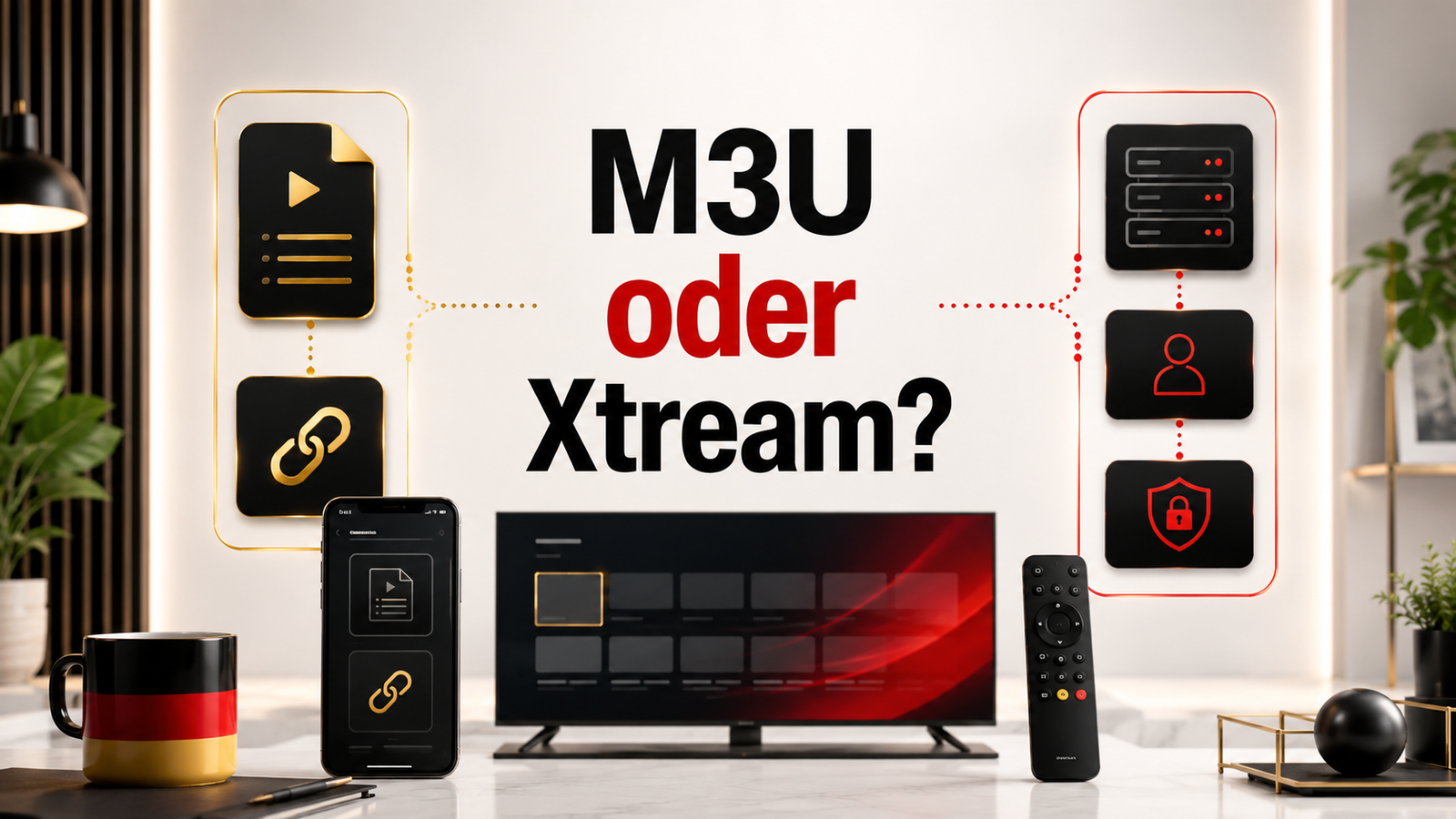
| Kriterium | M3U | Xtream Codes |
|---|---|---|
| Eingabe | Vollständiger Playlist-Link | Server, Benutzername und Passwort |
| Bedienung | Einfach bei Copy-and-paste | Übersichtlich auf TV-Geräten |
| Organisation | Abhängig vom Player | Bereiche häufig klar getrennt |
| Fehlerquellen | Unvollständiger Link | Tippfehler in einzelnen Feldern |
| Geeignet für | Player mit Playlist-Import | Player mit Xtream-Login |
Beide Methoden können gut funktionieren. Nutzen Sie die Variante, die Ihre App offiziell unterstützt und die sich auf Ihrem Gerät zuverlässig eingeben lässt. Verändern Sie die Daten nicht und entfernen Sie keine Bestandteile des Links.
Wenn Sie IPTV einrichten, sollten Sie alle Zugangsdaten Zeichen für Zeichen kontrollieren, bevor Sie nach einem technischen Fehler suchen.
Zugangsdaten korrekt eingeben
Viele Probleme entstehen durch kleine Eingabefehler. Kontrollieren Sie jeden Bestandteil sorgfältig:
- Beginnt die Serveradresse mit
http://oderhttps://? - Wurde ein Leerzeichen vor oder nach Benutzername oder Passwort eingefügt?
- Wurde bei M3U der komplette Link kopiert?
- Sind Groß- und Kleinschreibung sowie Sonderzeichen korrekt?
- Ist das Abonnement aktiv?
- Wird der Zugang auf mehr Geräten verwendet, als erlaubt?
EPG, Favoriten und Sendergruppen
Nach dem ersten erfolgreichen Login sollten Sie zunächst mehrere Live-Sender testen. Funktionieren Bild und Ton stabil, können Sie den EPG aktualisieren, Favoriten anlegen und nicht benötigte Gruppen ausblenden.
EPG kontrollieren
Fehlen Programmdaten, aktualisieren Sie zuerst die Playlist und danach den EPG. Kontrollieren Sie Datum, Uhrzeit und Zeitzone des Geräts. Manche Player benötigen anschließend einen Neustart.
Favoriten erstellen
Markieren Sie nur wirklich genutzte Sender. Eine kurze Favoritenliste beschleunigt die tägliche Bedienung und verhindert langes Scrollen durch große Kategorien.
Nach dem IPTV einrichten folgt die Qualitätskontrolle: Testen Sie mehrere Sender, verschiedene Auflösungen und die Stabilität Ihrer Verbindung.
Streaming-Qualität verbessern
- LAN bei stationären Geräten bevorzugen.
- Router nicht hinter Möbeln oder in einem Schrank platzieren.
- Bei kurzer Entfernung ein stabiles 5-GHz-WLAN testen.
- Parallele Downloads und hochauflösende Streams schließen.
- Router, Gerät und Player neu starten.
- Eine niedrigere Auflösung wählen, wenn 4K nicht stabil läuft.
Weitere Schritte finden Sie im Ratgeber IPTV Qualität verbessern.
Auch wenn Sie IPTV einrichten und alle Schritte korrekt durchführen, können App-, Netzwerk- oder Eingabefehler die erste Wiedergabe verhindern.
Häufige Fehler und schnelle Lösungen
Senderliste lädt nicht
Prüfen Sie Internetzugriff und Zugangsdaten. Starten Sie die App neu und kontrollieren Sie bei Xtream Codes die vollständige Serveradresse.
Login fehlgeschlagen
Entfernen Sie Leerzeichen und kontrollieren Sie die Schreibweise. Nutzen Sie einen Ein-Gerät-Zugang nicht gleichzeitig in mehreren Apps.
Bild ruckelt oder friert ein
Testen Sie andere Sender, schließen Sie Hintergrund-Apps und wechseln Sie möglichst von WLAN zu LAN. Funktioniert nur ein einzelner Sender schlecht, liegt das Problem nicht zwingend an der gesamten Einrichtung.
EPG bleibt leer
Aktualisieren Sie Playlist und EPG separat. Prüfen Sie Datum, Uhrzeit und Zeitzone und starten Sie die App neu.
App wird langsam
Leeren Sie den Cache, entfernen Sie unnötige Playlists und schaffen Sie freien Speicher. Bei älteren Smart TVs kann ein externes Streaming-Gerät flüssiger laufen.
Sicherheit und Datenschutz
Behandeln Sie IPTV-Zugangsdaten wie ein Passwort. Veröffentlichen Sie keine Screenshots, auf denen Serveradresse, Benutzername, Passwort oder der vollständige M3U-Link sichtbar sind.
- Apps nur aus vertrauenswürdigen Quellen installieren.
- Zugangsdaten nur auf eigenen Geräten eingeben.
- Playlists nicht öffentlich teilen.
- Nur rechtmäßig angebotene Inhalte nutzen.
- Alte Geräte und Apps entfernen, die nicht mehr verwendet werden.
Wer IPTV einrichten möchte, sollte nach der Installation mehrere Sender, den EPG und die Netzwerkstabilität testen.
Checkliste nach der Einrichtung
- Mehrere Live-Sender getestet
- Bild und Ton synchron
- EPG zeigt korrekte Uhrzeit
- Favoriten angelegt
- Unnötige Gruppen ausgeblendet
- Netzwerk stabil
- Zugangsdaten sicher gespeichert
- App und Gerät aktuell
Gerät oder App noch nicht sicher?
Senden Sie uns den Namen Ihres Geräts und Ihrer App. Wir prüfen, ob M3U oder Xtream Codes besser passt.
Häufige Fragen
Wie lange dauert es, IPTV einzurichten?
Die grundlegende Einrichtung dauert bei vorbereiteten Zugangsdaten oft nur wenige Minuten. Eine große Bibliothek kann beim ersten Import länger laden.
Welche App brauche ich für IPTV?
Das hängt vom Betriebssystem und der Zugangsmethode ab. Wählen Sie einen offiziell verfügbaren Player, der M3U oder Xtream Codes unterstützt.
Ist M3U oder Xtream Codes einfacher?
M3U ist praktisch bei Copy-and-paste. Xtream Codes ist auf vielen TV-Playern übersichtlicher, weil Server, Benutzername und Passwort getrennt eingetragen werden.
Kann ich denselben Zugang auf mehreren Geräten nutzen?
Das hängt von der Anzahl der gebuchten Verbindungen ab. Für parallele Nutzung werden mehrere Verbindungen benötigt.
Warum lädt der EPG nicht?
Aktualisieren Sie EPG und Playlist, prüfen Sie die Zeitzone und starten Sie die App neu.
Was hilft gegen Buffering?
Testen Sie LAN, schließen Sie parallele Downloads, starten Sie Router und Gerät neu und reduzieren Sie bei Bedarf die Auflösung.
Kann ich IPTV ohne Smart TV nutzen?
Ja. Ein Streaming-Gerät, eine Android-TV-Box, Apple TV oder ein Computer kann die Wiedergabe übernehmen.
Dieser Beitrag dient der technischen Information zur Einrichtung kompatibler Player und Geräte. Verwenden Sie ausschließlich rechtmäßig bezogene Inhalte und Zugangsdaten.